
1. Запустити програму Access для роботи з базами даних
2. Створити нову базу даних:
- Робочий стіл,
 ;
; - Головне меню
 ,
,  ,
,  .
.
3. Створити базу даних під назвою “Ветлікарня_прізвище” (обрати Пуста настільна база даних  , у діалоговому вікні ввести ім'я файлу
  , вказати шлях до власної папки
  ,
,  ).
).
4. Створити таблицю “Власник”
4.1. Перейти в режим створення таблиці в режимі конструктора ( , клацнути правою клавішею на Таблиця1, у контекстному меню обрати
  ).
).
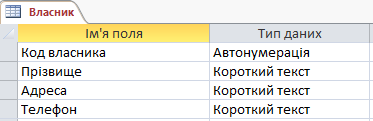
4.2. Введіть у стовпці Ім'я поля заголовки таблиці, у комірках стовпця Тип даних обрати зі списку необхідні типи:
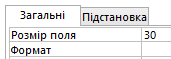
4.3. Оптимізувати використання пам'яті для даних (обрати поле  , внизу у Властивостях поля встановити обмеження на Розмір поля
  )
)
4.4. Додати до поля Телефон таблиці “Власник” маску ### - ## - ## для зручності введення даних (у Властивостях поля у графі Маска вводу ввести ### - ## - ## 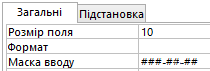 ).
).
4.4. Задати ключове поле (обрати поле Код Власника,  ).
).
4.5. Зберегти структуру таблиці ( , ТАК, ввести ім‘я Власник , ОК).
4.6. Відкрити таблицю, відредагувати її вигляд (двічі клацнути на назві таблиці  , навести курсор на межу поля і з натиснутою лівою клавішею мишки збільшити або зменшити розмір).
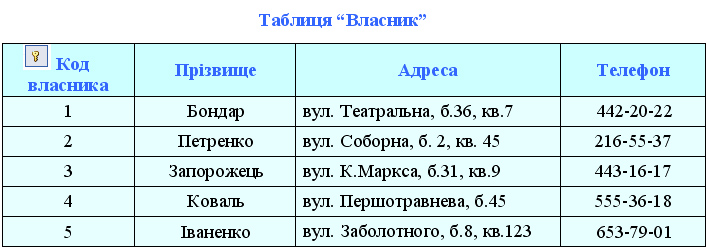
4.7. Заповнити і зберегти таблицю “Власник” відповідно до зразка.
Завдання набрати таблицю або Конвертувати зображення в таблицю
4.8. Подивитись, яку зручність надає використання маски для поля Телефон.
5. Створити таблицю “Хвороби” за допомогою конструктора та заповнити її відповідно до зразка (вкладка Створення,  ).
).
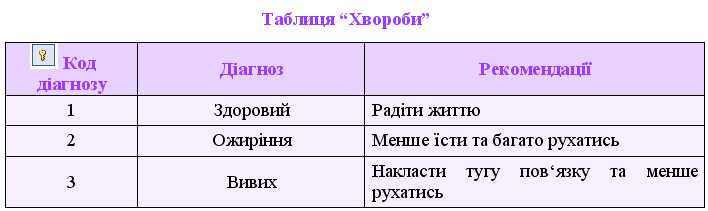
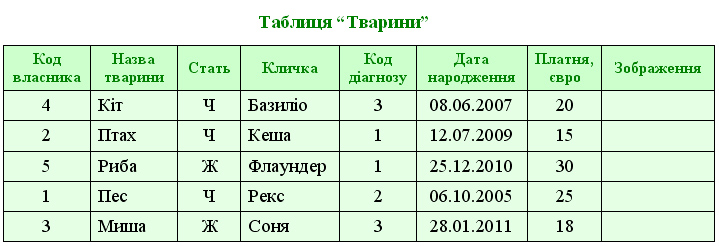
6. Створити таблицю “Тварини” за допомогою конструктора та заповнити її відповідно до зразка:
6.1. Створити таблицю Тварини за допомогою конструктора (для поля Зображення встановити тип Об'єкт OLE).6.3. Заповнити таблицю Тварини даними відповідно до зразка:
 , у діалоговому вікні обрати растровий малюнок
  ; у вікні Paint, що відкрилось,
 ,
,  , обрати потрібний файл у скаченому архіві малюнків, відформатувати в разі потреби,
  ).
).7. Створити нову таблицю “Щеплення” за допомогою конструктора відповідно до зразка:
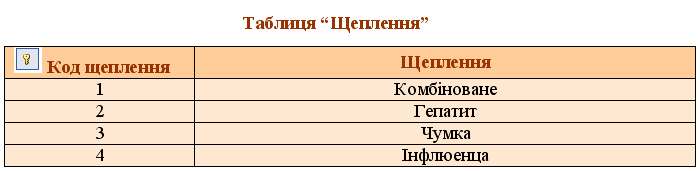 ) та заповнити його за власним бажанням, враховуючи запропоновані коди щеплень.
Джерело

Чудова стаття!
ВідповістиВидалити